
phpMyAdmin vs. MySQLDumper — Der Vergleich
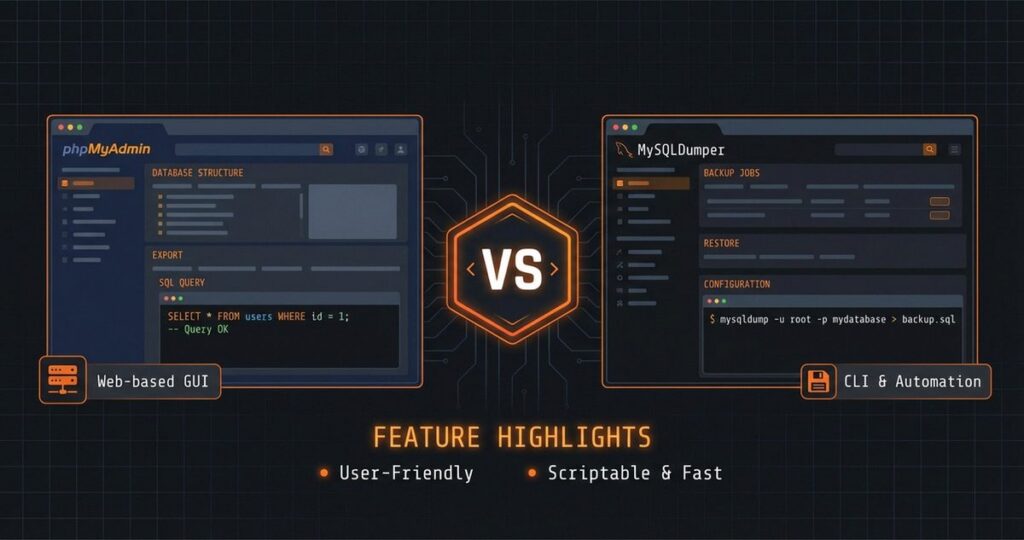
Die beiden populärsten webbasierten MySQL-Tools im direkten Vergleich. phpMyAdmin kennt jeder — es ist auf praktisch jedem Hosting vorinstalliert. MySQLDumper ist weniger bekannt, wurde aber genau für die Schwächen von phpMyAdmin entwickelt. Ich nutze beide seit Jahren und zeige dir, wo welches Tool seine Stärken ausspielt.
Was die Tools sind — und was nicht
phpMyAdmin ist ein vollständiges Datenbank-Management-Tool. Du kannst Tabellen anlegen, Queries ausführen, Benutzer verwalten — und eben auch Backups erstellen. Backup ist eine von vielen Funktionen.
MySQLDumper hingegen ist ein spezialisiertes Backup-Tool. Es kann genau eine Sache, aber die richtig gut: MySQL-Datenbanken sichern und wiederherstellen. Die ganze Architektur ist auf diesen einen Zweck optimiert.
Feature-Vergleich im Detail
| Feature | phpMyAdmin | MySQLDumper |
|---|---|---|
| Backup erstellen | Ja (Export) | Ja (optimiert) |
| Backup wiederherstellen | Ja (Import) | Ja (optimiert) |
| Max. DB-Größe (praktisch) | ~50–100 MB | Unbegrenzt |
| Chunking / Multi-Part | Nein | Ja |
| Automatische Backups (Cron) | Nein | Ja |
| Komprimierung | Ja (gzip, zip) | Ja (gzip) |
| Multi-DB-Support | Ja | Ja |
| Tabellen-Management | Ja (vollständig) | Nein |
| SQL-Queries ausführen | Ja | Nein |
| Benutzer-Verwaltung | Ja | Nein |
| Export-Formate | SQL, CSV, XML, JSON, YAML | SQL (gzip) |
| Timeout-Handling | Keins | Automatisch |
| Fortschrittsanzeige | Nein | Ja |
| Backup-History | Nein | Ja |
| E-Mail-Benachrichtigung | Nein | Ja |
| Voraussetzungen | PHP, MySQL | PHP, MySQL |
| Installation nötig | Meist vorinstalliert | Ja (Upload + Setup) |
Das Kernproblem: Warum phpMyAdmin bei Backups versagt
phpMyAdmin erzeugt den kompletten Datenbank-Dump in einem einzigen HTTP-Request. Das bedeutet: PHP muss genug Speicher haben, um die gesamte Datenbank im RAM zu halten, und der Request darf nicht in ein Timeout laufen. Auf Shared Hosting hast du typischerweise 128–256 MB Memory-Limit und 30–120 Sekunden max_execution_time.
Bei einer WordPress-Datenbank mit 20 MB kein Problem. Bei einem WooCommerce-Shop mit 500 MB Bestelldaten? Vergiss es. Der Export bricht ab, du bekommst eine weiße Seite oder eine halbe SQL-Datei — und ein halbes Backup ist kein Backup.
So löst MySQLDumper das Problem
MySQLDumper arbeitet mit einem Perl- oder PHP-basierten Chunking-Mechanismus. Statt alles in einem Request zu erledigen, teilt es den Dump in viele kleine Pakete auf. Nach jedem Chunk wird der aktuelle Stand gespeichert, und der nächste Request setzt genau dort fort. So kann MySQLDumper auch eine 2-GB-Datenbank auf einem Shared-Hosting mit 30 Sekunden Timeout sichern — es braucht dann eben 200 Requests statt einem, aber es funktioniert zuverlässig.
// Vereinfachte Logik des Chunking-Mechanismus:
// 1. Starte Dump bei Tabelle X, Zeile Y
// 2. Schreibe Daten bis Zeitlimit fast erreicht
// 3. Speichere Position (Tabelle, Zeile, Offset)
// 4. Sende Redirect → nächster Request
// 5. Setze bei gespeicherter Position fort
Wann phpMyAdmin die bessere Wahl ist
- Schneller Ad-hoc-Export: Du willst mal eben eine kleine DB exportieren, ohne ein zusätzliches Tool zu installieren. phpMyAdmin ist schon da.
- Datenbank-Administration: Tabellen anlegen, Spalten ändern, Queries testen — dafür ist phpMyAdmin gebaut. MySQLDumper kann das nicht.
- Verschiedene Export-Formate: Du brauchst die Daten als CSV für Excel oder als JSON für eine API? phpMyAdmin liefert.
- Kleine Datenbanken: Unter 50 MB ist phpMyAdmin absolut ausreichend für Backups.
- Einmalige Aktionen: Du migrierst eine Seite und brauchst genau einmal einen Export. Kein Grund, ein extra Tool zu installieren.
Wann MySQLDumper die bessere Wahl ist
- Große Datenbanken: Alles über 50–100 MB. Hier spielt MySQLDumper seine Stärke aus.
- Regelmäßige Backups: Mit der eingebauten Cron-Funktion laufen Backups automatisch — täglich, wöchentlich, wie du willst.
- Shared Hosting ohne SSH: Kein Shell-Zugang? Kein Problem. MySQLDumper braucht nur PHP und MySQL.
- Zuverlässigkeit: Das Chunking-System garantiert, dass der Dump vollständig ist — auch wenn einzelne Requests abbrechen.
- Monitoring: Backup-History, Fortschrittsanzeige, E-Mail-Benachrichtigung — du weißt immer, ob dein Backup durchgelaufen ist.
- Restore großer Datenbanken: Der Import nutzt dasselbe Chunking-Prinzip. phpMyAdmin hat typischerweise ein Upload-Limit von 2–50 MB.
Performance-Vergleich
Einen breiteren Vergleich inklusive Percona XtraBackup und AutoMySQLBackup gibt es im MySQL-Backup-Tools-Vergleich. Ich habe beide Tools mit einer WordPress-Datenbank (WooCommerce, ~350 MB) auf einem typischen Shared-Hosting-Paket getestet:
| Aktion | phpMyAdmin | MySQLDumper |
|---|---|---|
| Export 350 MB DB | Timeout nach 45 Sek. | ~12 Minuten (komplett) |
| Export 20 MB DB | 8 Sekunden | 15 Sekunden |
| Import 350 MB DB | Upload-Limit erreicht | ~18 Minuten (komplett) |
| Import 20 MB DB | 12 Sekunden | 20 Sekunden |
Bei kleinen Datenbanken ist phpMyAdmin sogar schneller, weil kein Chunking-Overhead entsteht. Aber bei großen DBs liefert phpMyAdmin schlicht kein Ergebnis — da gewinnt MySQLDumper by default.
Sicherheit
Beide Tools solltest du absichern. phpMyAdmin ist ein beliebtes Angriffsziel, weil es auf Millionen Servern erreichbar ist. MySQLDumper hat den Vorteil, dass es weniger bekannt ist — Security through Obscurity ist aber kein echtes Konzept.
Grundregeln für beide:
- Zugang per .htaccess schützen
- Starke Passwörter verwenden
- Nach Gebrauch den Zugang sperren oder das Tool löschen
- HTTPS ist Pflicht
- Backup-Dateien nicht im öffentlichen Webroot speichern
Mein Verdict
Es ist kein Entweder-oder. phpMyAdmin und MySQLDumper ergänzen sich. phpMyAdmin ist dein Schweizer Taschenmesser für die tägliche Datenbank-Verwaltung. MySQLDumper ist dein Spezialist für zuverlässige Backups.
Meine Empfehlung: Nutze phpMyAdmin für Administration und schnelle Exporte kleiner Datenbanken. Installiere MySQLDumper zusätzlich für automatische, regelmäßige Backups — besonders wenn deine Datenbank über 50 MB groß ist.
Wer beides nicht braucht und SSH-Zugang hat, greift einfach zu mysqldump auf der Kommandozeile — alle Optionen erklärt das mysqldump-Tutorial.
Unsere Einschätzung findest du im Artikel oben.